

Witaj w Excell Connect.
Zobacz jak założyć konto i rozpocząć pracę w programie.
REJESTRACJA W APLIKACJI.

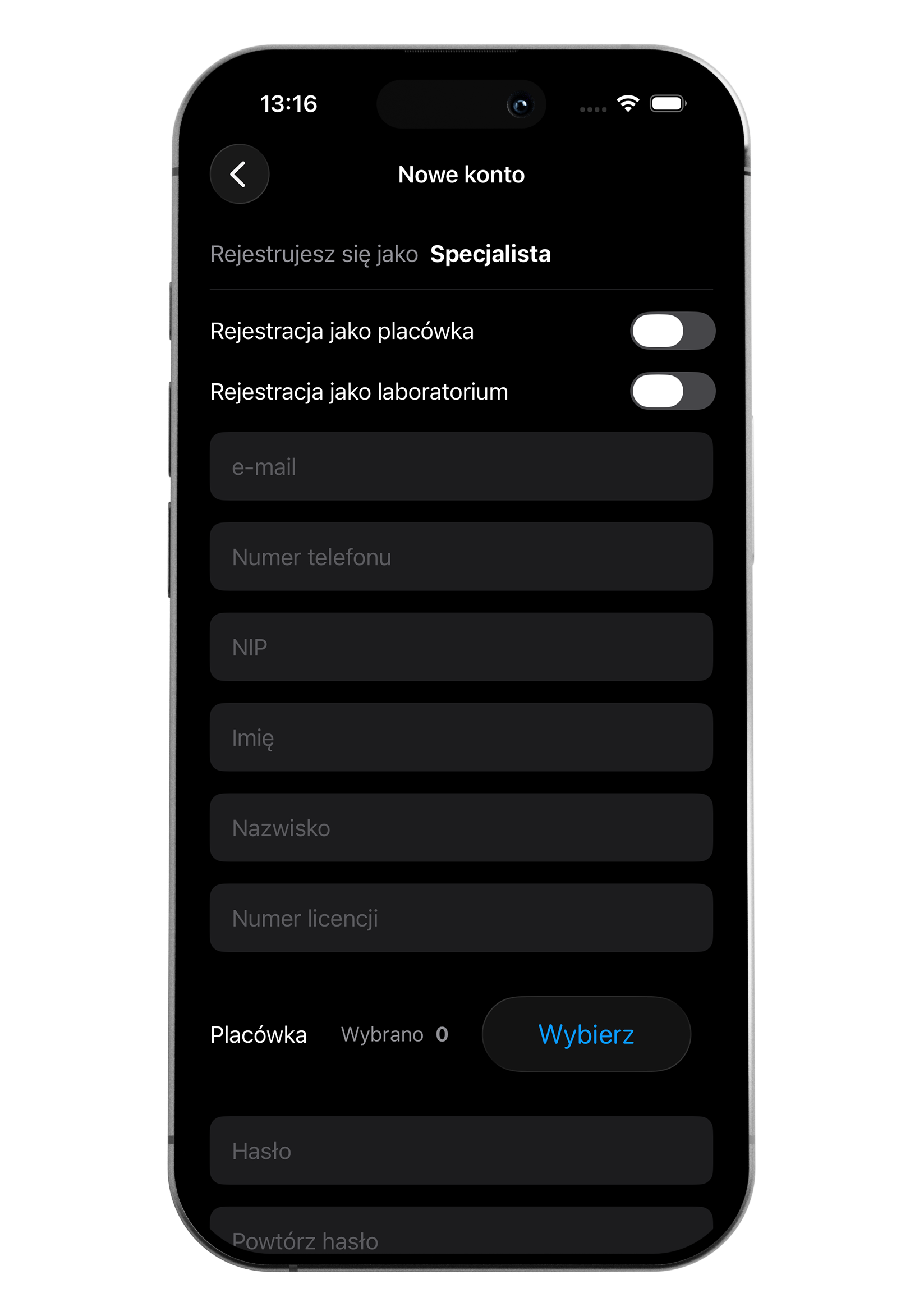
Po uruchomieniu aplikacji Excell Connect, przejdź do Strefy specjalisty, a następnie wybierz Stwórz nowe konto.
Placówka, czy Specjalista?
Aplikacja pozwala na rejestrację dla trzech typów użytkownika: Specjalisty, Placówki i Laboratorium.
Domyślnie rejestracja ustawiona jest pod kątem specjalisty dentystycznego. Aby zarejestrować się jako Placówka lub Laboratorium, wybierz Rejestracja jako placówka lub Rejestracja jako laboratorium. Jako Specjalista pomiń te pola.
Po uzupełnieniu wymaganych pól wybierz Stwórz nowe konto.
Weryfikacja konta
Teraz Twoje konto jest już utworzone, ale oczekuje na weryfikację. Gabinety i Laboratoria weryfikuje nasz administrator, natomiast Specjalistę weryfikują Placówki, które wybrał on podczas rejestracji.
Kiedy konto zostanie zweryfikowane, dostaniesz powiadomienie na swoje urządzenie. Od teraz możesz rozpocząć pracę w standardzie Excell Connect!
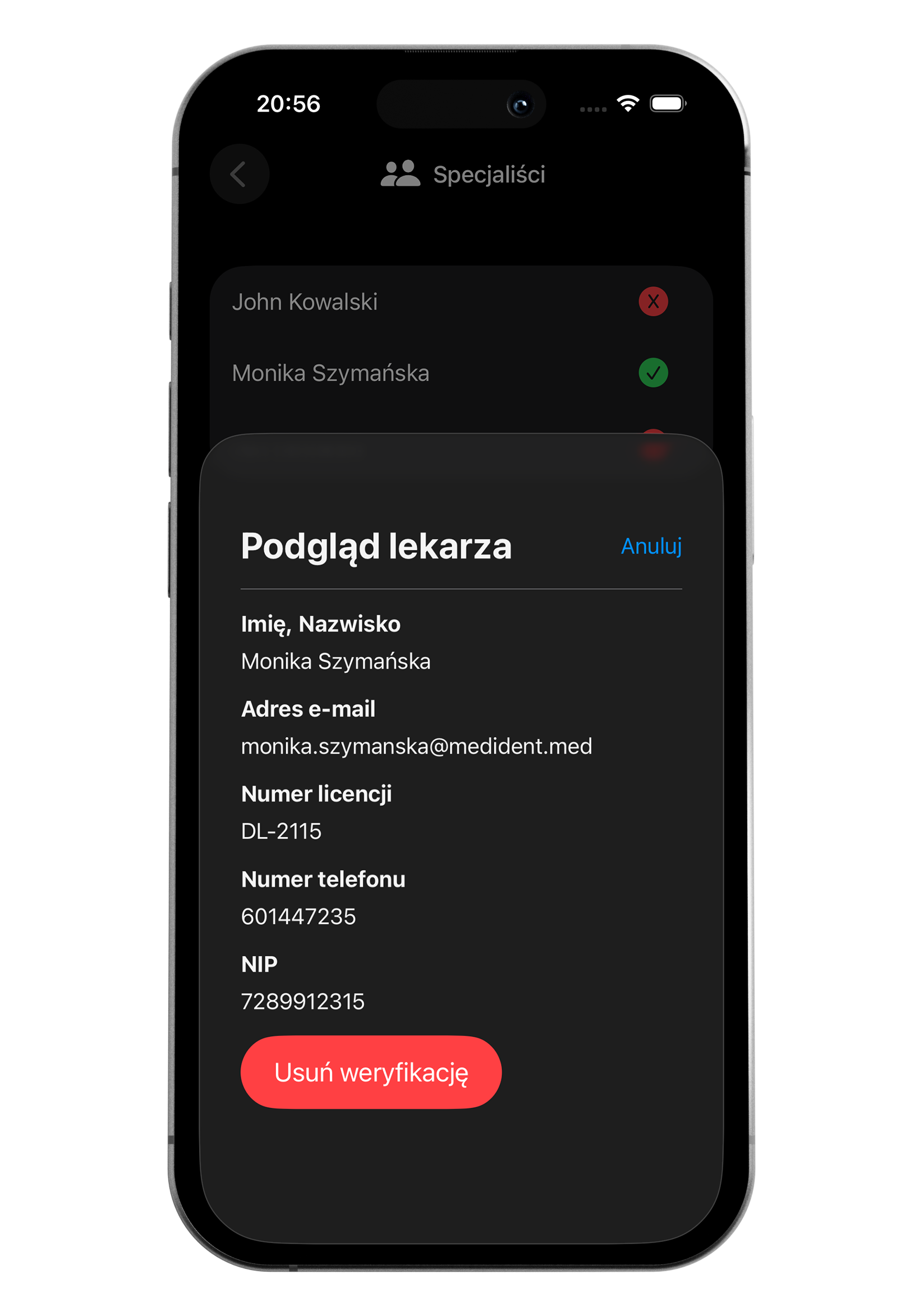
Konto Placówki posiada możliwość weryfikacji Specjalistów. Wystarczy, że będąc w menu głównym wybierzesz Specjaliści. Tutaj zobaczysz listę wszystkich specjalistów niezależnie od statusu weryfikacji. Jeśli chcesz nadać, lub cofnąć uprawnienia do tworzenia zleceń dla Twojego gabinetu, wystarczy kliknąć na konkretne imię i nazwisko specjalisty, a następnie wybrać Zatwierdź pozytywnie/Usuń weryfikację.
TWOJE PIERWSZE ZLECENIE.
Kiedy już się zalogujesz, aplikacja przeniesie Cię do menu głównego, skąd przejść możesz do widoku nowego zlecenia, wybierając Nowe zlecenie.
Funkcjonalność ta dostępna jest zarówno dla Specjalistów, jak i Placówek.
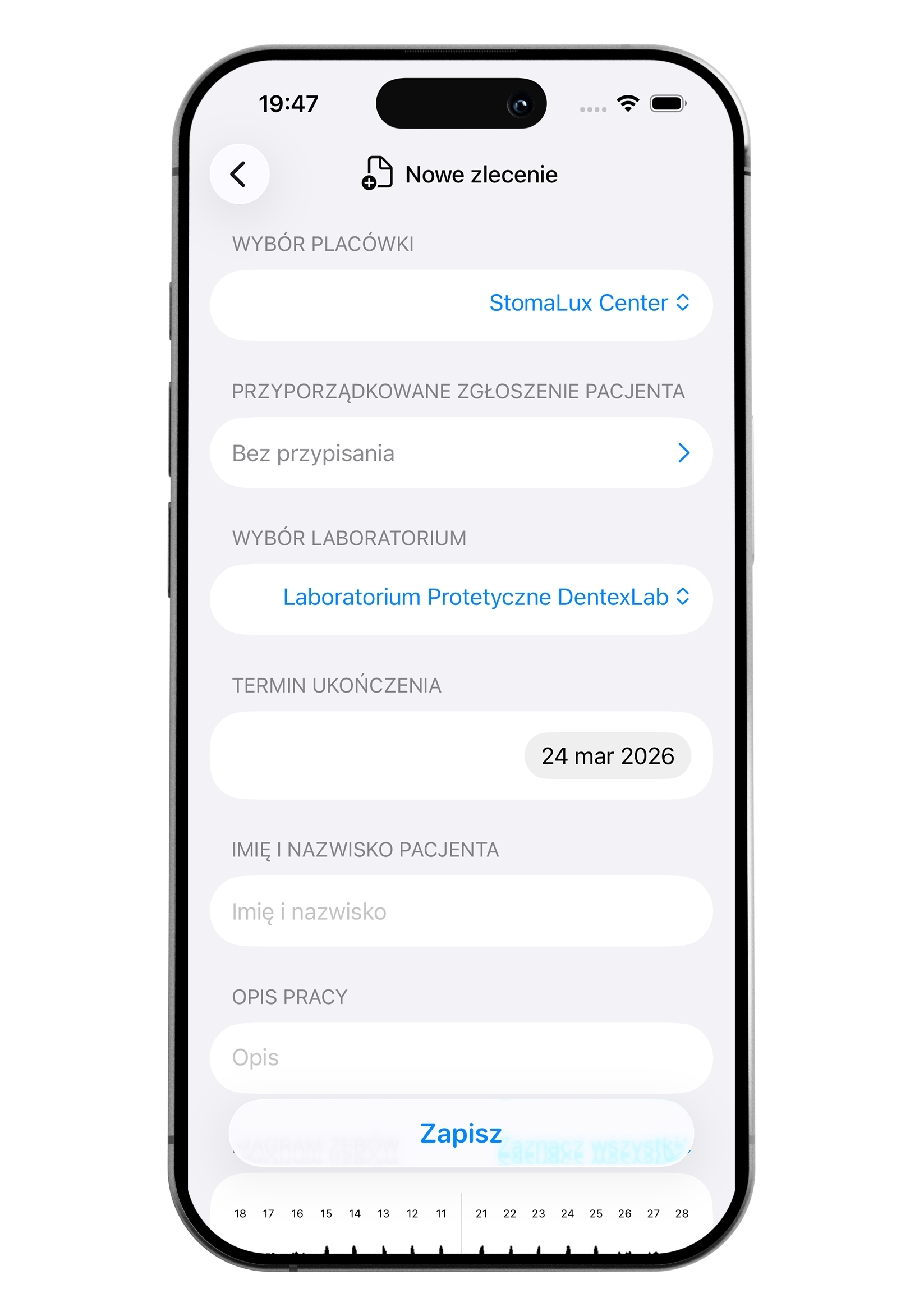
Nowe zlecenie: najważniejsze pola.
Aby zlecenie mogło zostać przesłane do laboratorium, musi zawierać uzupełnione przynajmniej trzy podstawowe zdjęcia, imię i nazwisko pacjenta oraz opis pracy. Dopiero wtedy przycisk do zapisu na dole ekranu będzie aktywny.
Wybór placówki
Jeśli jako Specjalista pracujesz dla wielu gabinetów, pole to pozwala Ci wybrać placówkę, dla której stworzysz nowe zlecenie.
Przyporządkowanie zgłoszenia pacjenta
Każda Placówka ma możliwość udostępnienia pacjentowi formularz potrzeb, który wypełniony widoczny jest jako zgłoszenie do placówki. Może zostać ono przypisane pod nowe zlecenie, co także automatycznie uzupełnia wybrane pola, takie jak imię i nazwisko pacjenta oraz wybrany uśmiech. Każda placówka ma dostęp do listy zgłoszeń od pacjentów, klikając na Zgłoszenia z poziomu głównego menu.
Wybór laboratorium
Jeśli współpracujesz z wieloma Laboratoriami, pole to pozwala Ci wybrać to, do którego wysłane zostanie nowe zlecenie.
Termin ukończenia
Jako twórca zlecenia możesz zaproponować termin ukończenia zlecenia przez Laboratorium, do którego może się ono odnieść akceptując lub odrzucając.
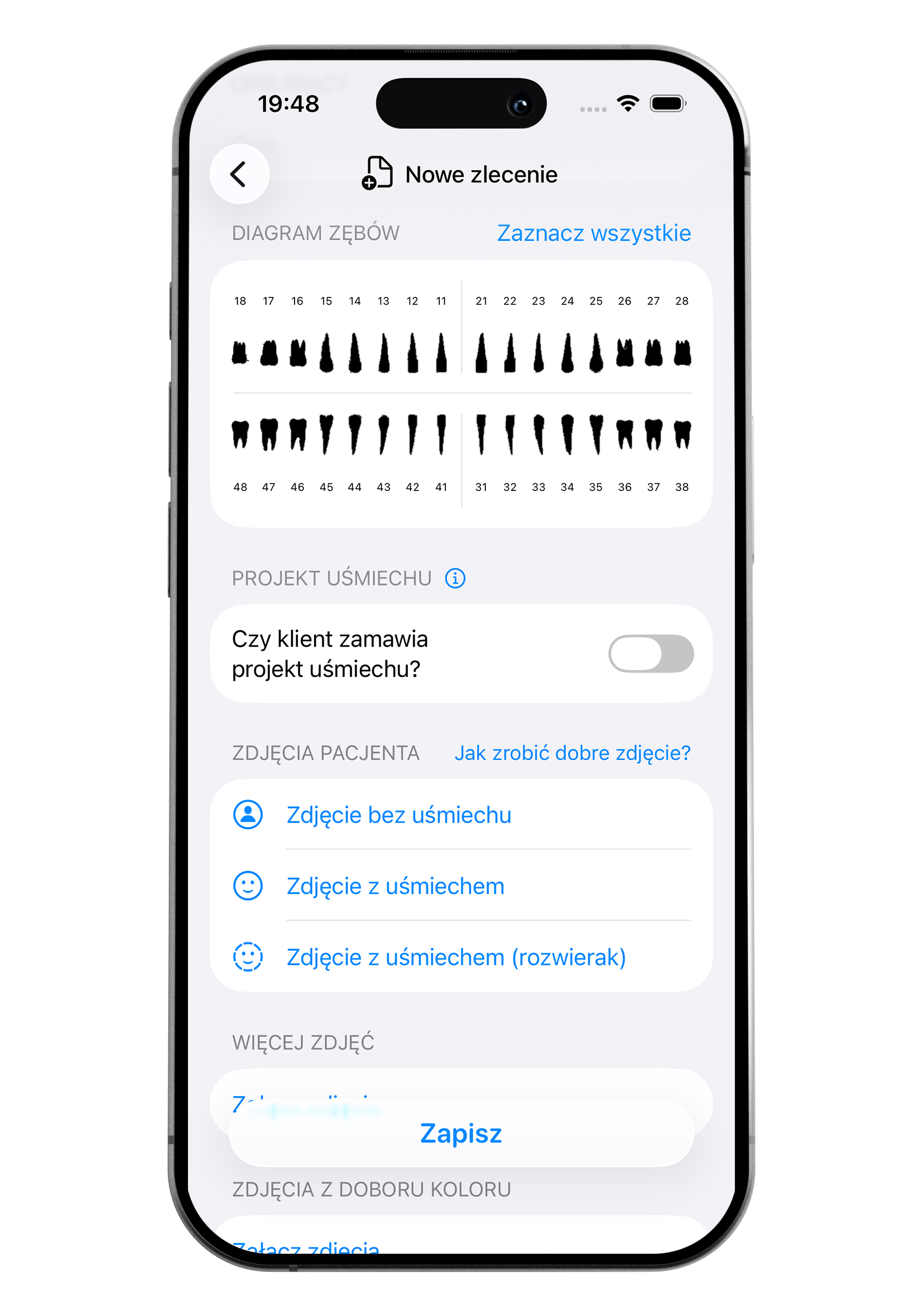
Diagram zębów
Diagram pozwala wybrać zęby, których dotyczyć ma zlecenie.
Projekt uśmiechu
Jeśli pacjent zamawia projekt uśmiechu, istnieje także możliwość wyboru Szybkiego projektu uśmiechu lub Pełnej diagnostyki. Aktywuje to także listę możliwych do wybrania uśmiechów w polu Biblioteka uśmiechów.
Zdjęcia pacjenta/Więcej zdjęć/Zdjęcia z doboru koloru
W przypadku podstawowych trzech zdjęć pacjenta (bez uśmiechu, z uśmiechem, z rozwierakiem) poza opcją wgrania zdjęć z biblioteki, możliwe jest także wykonanie fotografii z użyciem wbudowanego w aplikację Excell Connect narzędzia. Pozwoli to na najlepsze ustawienie pacjenta i wykorzystanie optymalnych ustawień aparatu.
Pamiętaj, że aplikacja nie pozwoli przesłać zdjęcia z niepoprawnym wyrazem twarzy pacjenta.
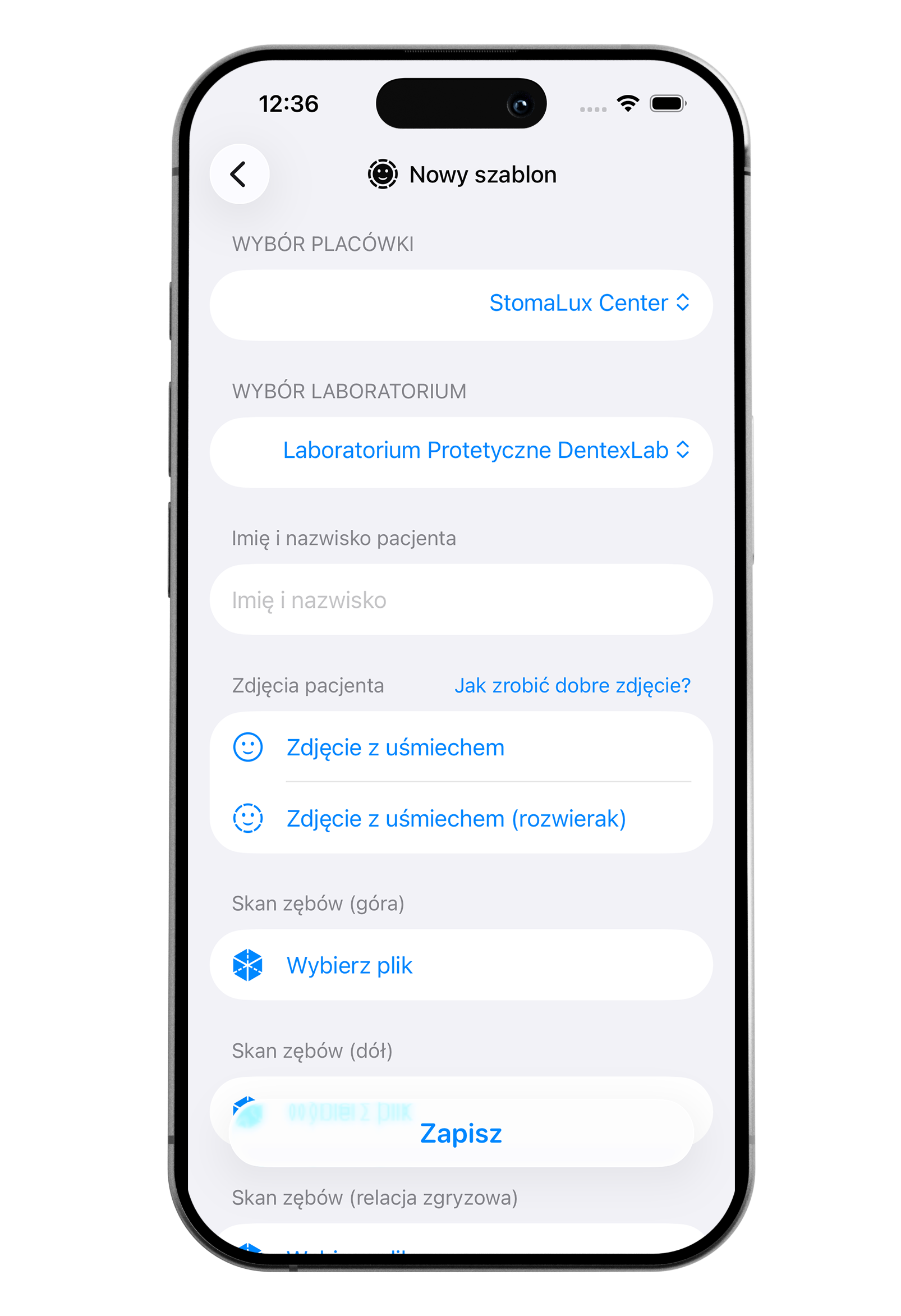
Aplikacja Excell Connect pozwala także tworzyć specjalne zlecenia szablonowe. Aby sporządzić takie zlecenie, należy wybrać Nowy szablon z poziomu menu głównego. Tryb zlecenia szablonowego pozwala na wysłanie laboratorium aż do sześciu skanów w formacie STL oraz dwóch zdjęć pacjenta.
PRZEGLĄD ZLECENIA.
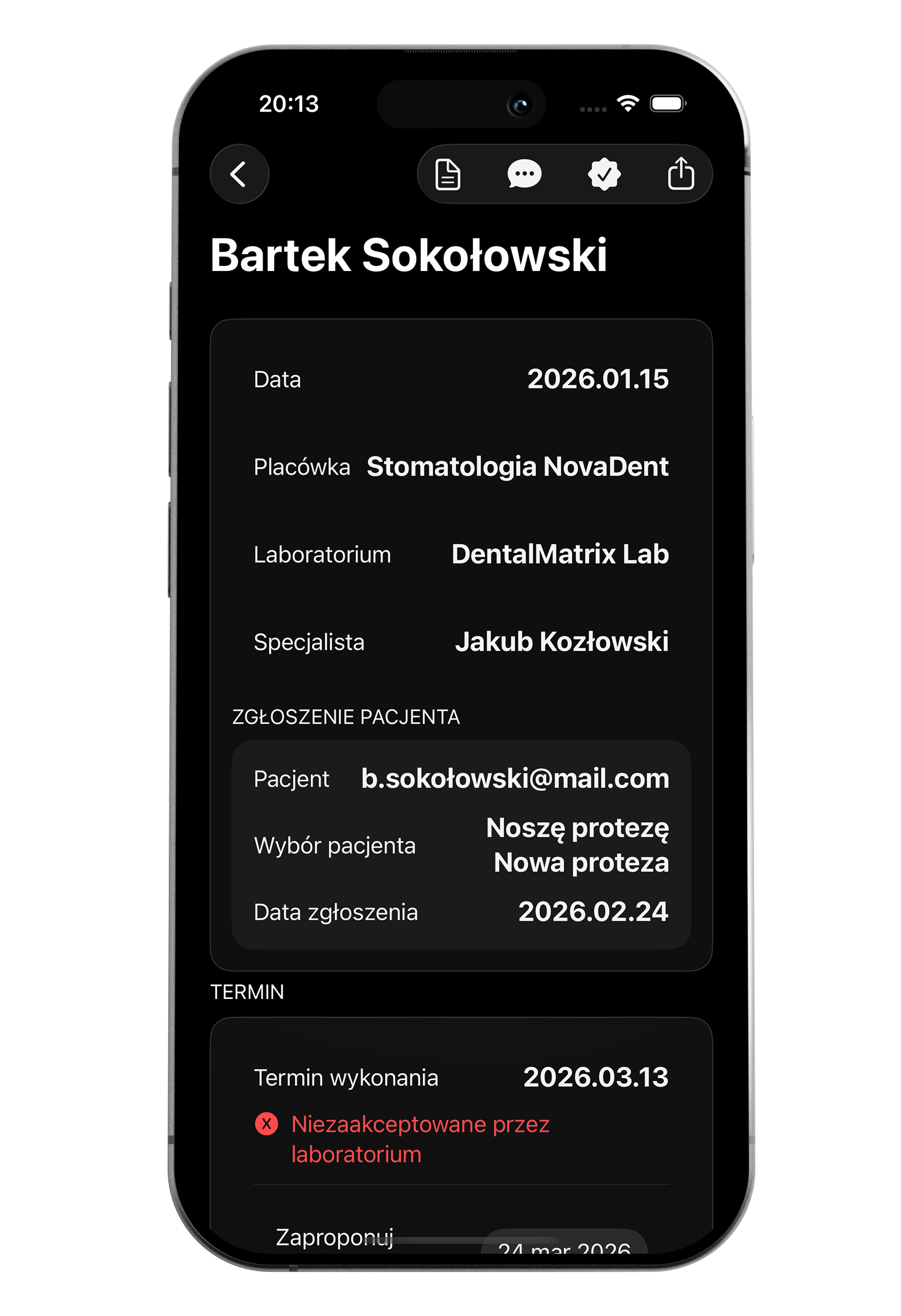
By zobaczyć najważniejsze informacje o stworzonym zleceniu, będąc w menu głównym wybierz Zlecenia, a następnie interesujące Cię zlecenie podpisane imieniem i nazwiskiem pacjenta.
To także w tym miejscu możesz zaproponować nowy termin ukończenia pracy przez laboratorium, dodać komentarz po rozmowie z pacjentem, udostępnić PDF ze zlecenia oraz przejść do dokumentów, czatu z laboratorium i checklisty zlecenia.
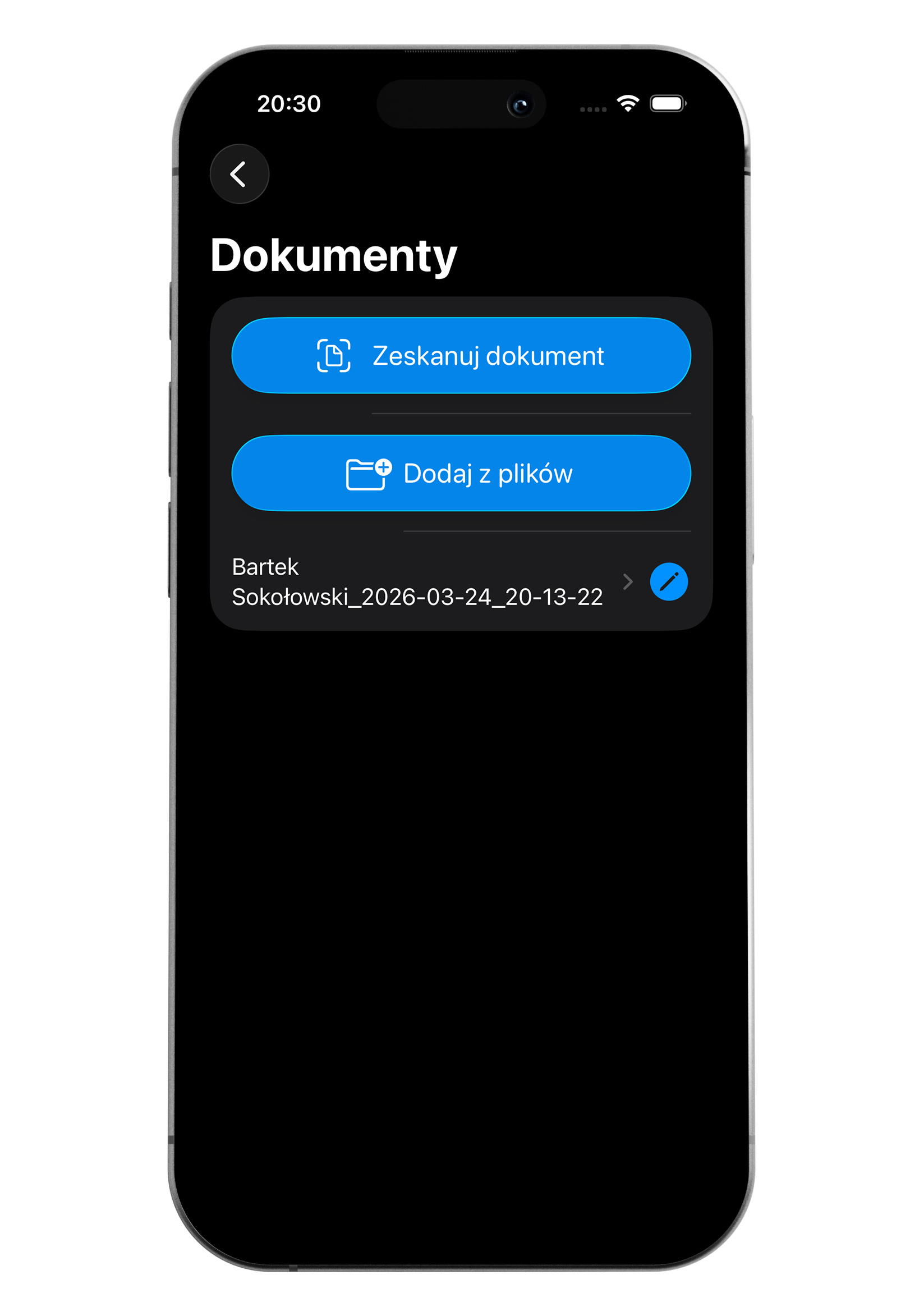
Dokumenty zlecenia
Excell Connect umożliwia dodanie do zlecenia dokumentacji PDF z plików lub skanu wewnątrz aplikacji.
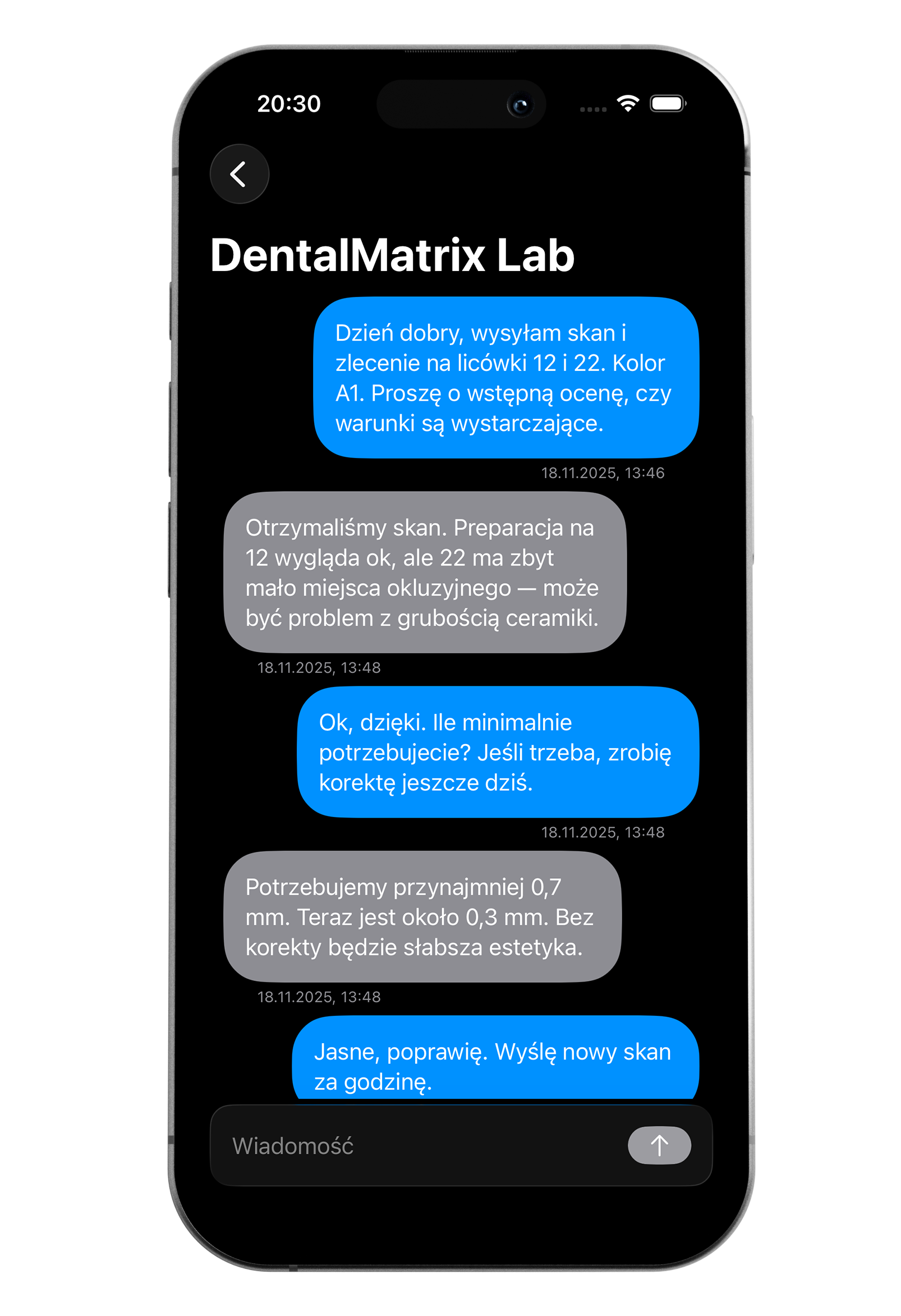
Czat z laboratorium
Każde utworzone zlecenie posiada przyporządkowany do niego czat, w którym możliwa jest komunikacja między autorem zlecenia, a laboratorium.
Checklista
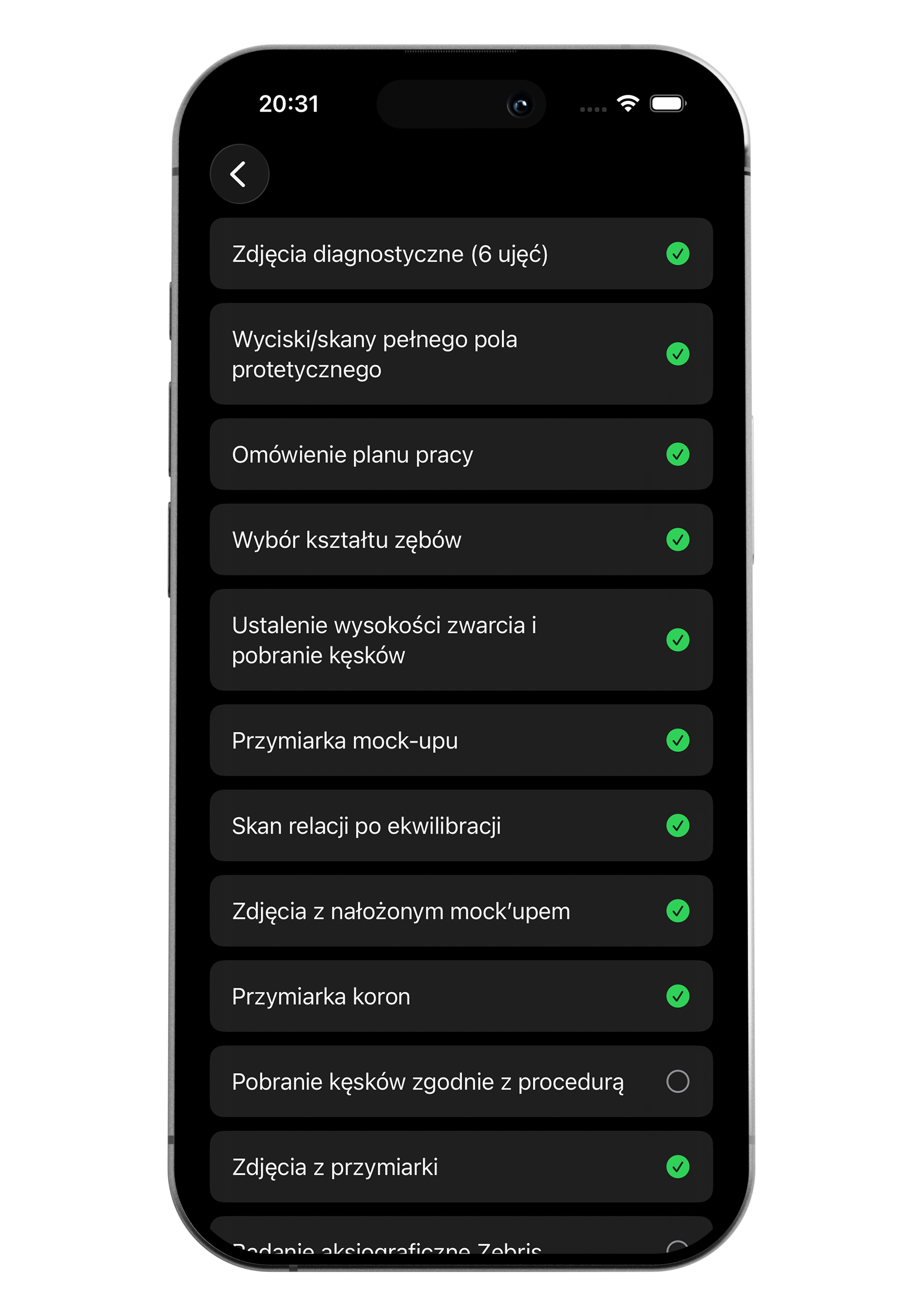
Jeśli laboratorium obsługujące zlecenie stworzyło swoją checklistę, autor zlecenia ma możliwość zaznaczania wykonanych dotychczas czynności dotyczących tego zlecenia. Checklisty do wszystkich zleceń dostępne są także z poziomu głównego menu w zakładce Checklisty.
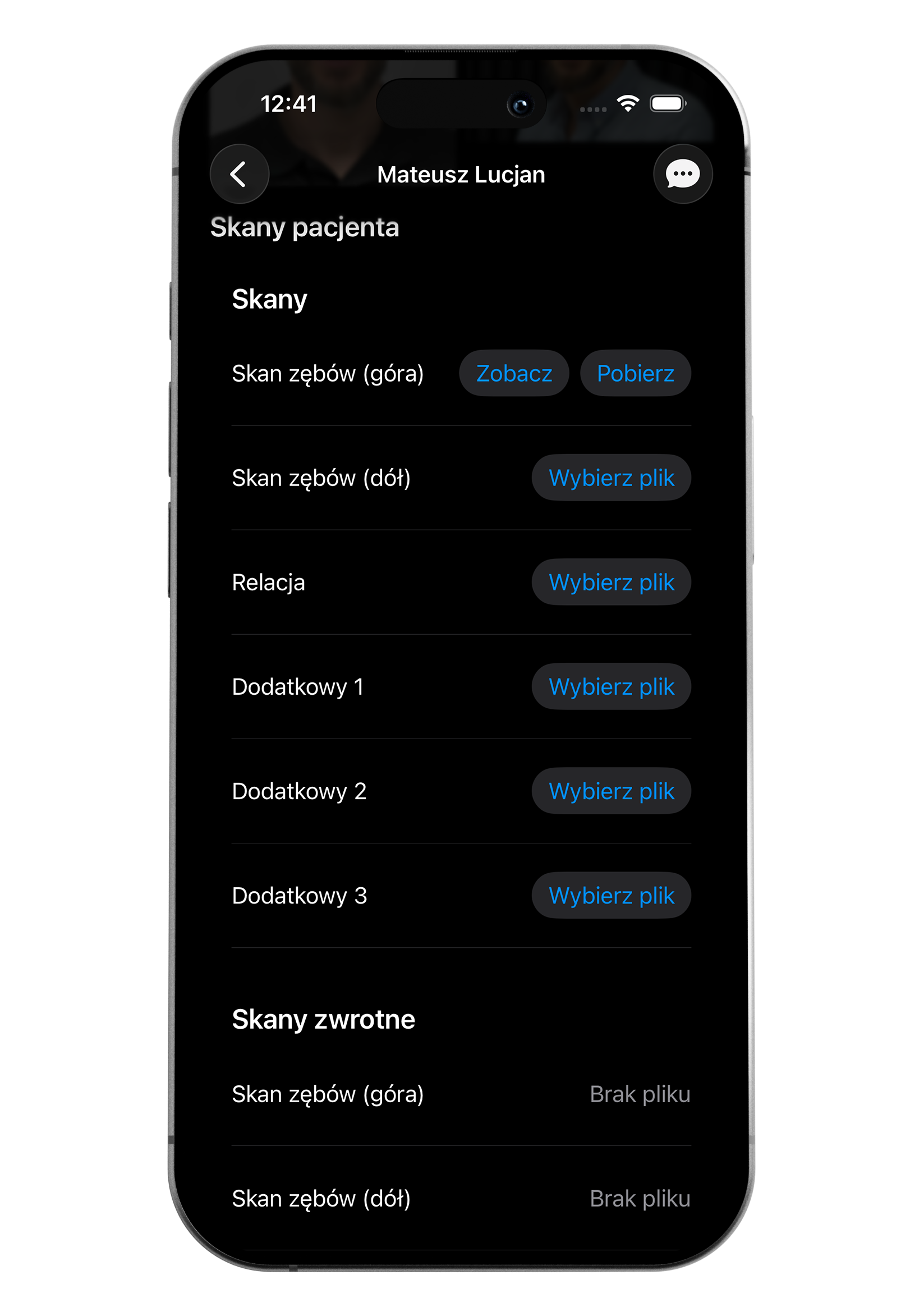
By podejrzeć informacje o stworzonym zleceniu szablonowym, z poziomu głównego menu należy wybrać Szablony, a następnie konkretne zlecenie podpisane imieniem i nazwiskiem pacjenta. To w tym miejscu Laboratorium może przesłać także skany zwrotne.
POTRZEBUJESZ POMOCY?
Zadzwoń lub napisz
pomoc@excellconnect.com
+48 503 978 398